Créez des questionnaires adaptés à chaque contexte — entretien multi-participants, évaluation téléphonique, test technique séquentiel ou formulaire de candidature — et retrouvez les réponses directement dans la fiche candidat, sans quitter Nicoka CABS.
Échangez avec un expertEntretien, Évaluation, Formulaire, Test ou Formulaire de candidature : chaque type définit une logique de remplissage spécifique, adaptée au contexte d’évaluation.
Les questionnaires remplis sont accessibles directement dans les sous-menus de la fiche candidat, selon leur type. Plus besoin de jongler entre votre CRM et un outil externe.
Organisez votre questionnaire en autant de sections que nécessaire, chacune avec une introduction et une conclusion optionnelles. Ajoutez autant de questions que vous le souhaitez.
Pour mettre à jour un questionnaire, dupliquez-le et testez sur la copie. Les questionnaires déjà réalisés restent figés : vos réponses existantes ne sont jamais écrasées.
De la création à la publication, en 4 étapes.
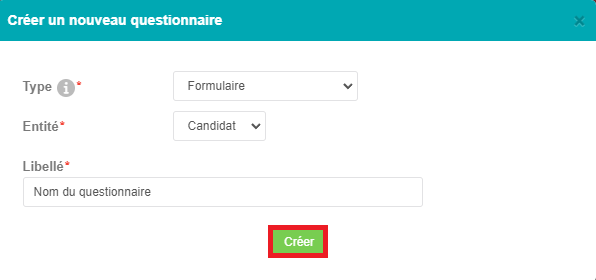
Depuis Modules > Paramétrages > Recrutement > Paramétrages, onglet Questionnaire, cliquez sur « Créer un nouveau questionnaire ». Renseignez le type, l’entité et le libellé.
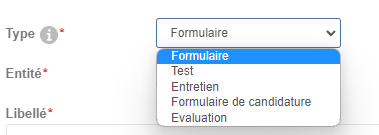
Nicoka propose 5 types de questionnaire. Le type définit la logique de remplissage : entretien multi-participants, évaluation guidée, formulaire envoyable par e-mail, test séquentiel ou formulaire de candidature.
Ajoutez une ou plusieurs sections à votre questionnaire (libellé obligatoire, introduction et conclusion facultatifs), puis renseignez les questions de chaque section. Vous pouvez en créer autant que nécessaire.
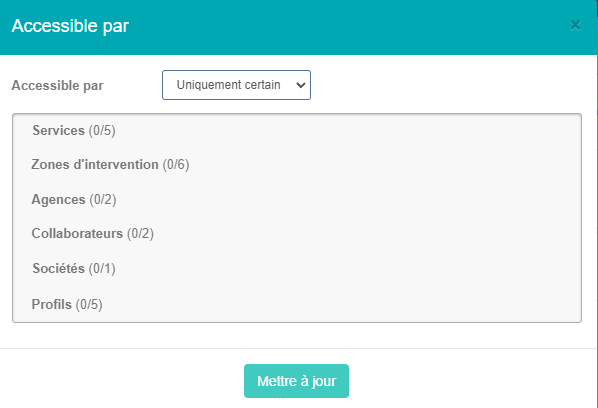
Définissez qui peut accéder au questionnaire en cliquant sur « Tout le monde » dans la ligne Accessible par. Pour mettre à jour un questionnaire en production, dupliquez-le : les réponses existantes restent figées.
Un questionnaire candidat est un outil d’évaluation structuré, intégré au processus de recrutement, qui permet de recueillir des informations qualifiées sur les candidats au-delà du CV. Dans un logiciel ATS-CRM comme Nicoka CABS, ces questionnaires sont directement liés à la fiche candidat ou au processus de candidature (entité Job), ce qui évite toute dispersion des données dans des outils externes.
La diversité des contextes d’évaluation — entretien multi-participants, entretien téléphonique, test technique séquentiel, formulaire de candidature — impose des logiques de remplissage distinctes. Nicoka CABS propose 5 types adaptés : l’Entretien (plusieurs évaluateurs répondent chacun aux mêmes questions), l’Évaluation (processus guidé et méthodique), le Formulaire (vue d’ensemble envoyable par e-mail), le Test (questions séquentielles sans retour en arrière) et le Formulaire de candidature (rattaché à l’entité Job pour compléter la fiche candidat lors de la candidature).
L’enjeu pour les recruteurs n’est pas simplement de créer des questionnaires : c’est de retrouver les réponses au bon endroit, au bon moment — directement dans le dossier candidat, sans ressaisie ni export. Nicoka CABS intègre les questionnaires remplis dans les sous-menus de la fiche candidat selon leur type, avec une accessibilité configurable par profil utilisateur.
La maintenance des questionnaires bénéficie également d’une logique de versioning sécurisé : Nicoka recommande de dupliquer un questionnaire existant avant toute mise à jour. Les questionnaires déjà réalisés restent figés sur la version d’origine, tandis que les nouveaux utilisent la version mise à jour — sans impact sur les réponses collectées.
Les questions que posent les recruteurs sur les questionnaires candidats dans Nicoka
Le questionnaire de type Entretien est conçu pour les sessions impliquant plusieurs participants. Chaque participant répond aux questions de façon indépendante, ce qui permet de comparer les retours de plusieurs évaluateurs sur un même candidat. Il est adapté aux entretiens de fin d’année ou aux entretiens collectifs.
Le questionnaire de type Évaluation est conçu pour des entretiens téléphoniques ou des évaluations approfondies. Il guide l’évaluateur à travers un processus détaillé et méthodique pour qualifier les réponses du candidat de façon structurée.
La création s’effectue depuis Modules > Paramétrages > Recrutement > Paramétrages, onglet Questionnaire. Cliquez sur « Créer un nouveau questionnaire », puis renseignez trois informations : le type (Entretien, Évaluation, Formulaire, Test ou Formulaire de candidature), l’entité (Candidat ou Job) et le libellé. Une fois créé, le type et le libellé restent modifiables, mais l’entité ne peut plus être changée.
Oui. Depuis la page de configuration du questionnaire, cliquez sur « Tout le monde » dans la ligne Accessible par. Une fenêtre s’ouvre pour vous permettre de restreindre l’accès en choisissant précisément les profils autorisés. Cette configuration est modifiable à tout moment.
Depuis l’éditeur du questionnaire, commencez par cliquer sur « Ajouter une section ». Seul le libellé de la section est obligatoire ; l’introduction, la conclusion, les couleurs et le statut actif/inactif sont facultatifs. Une fois la section créée, cliquez sur « Ajouter une question » pour renseigner les questions de cette section.
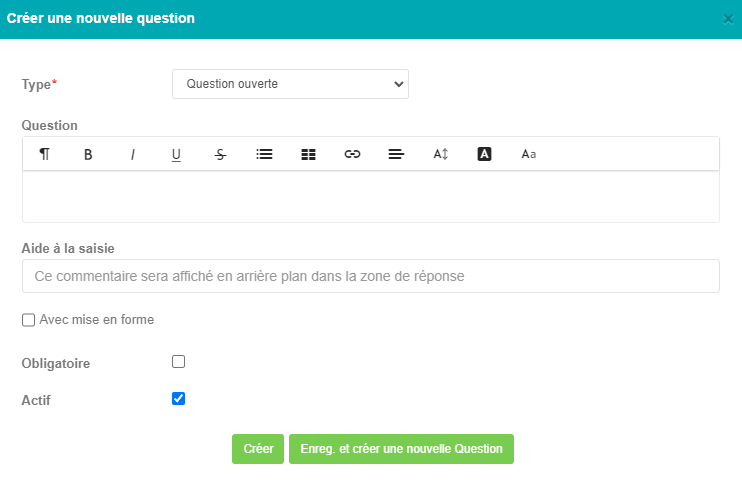
Pour chaque question, vous définissez le type, l’intitulé, une éventuelle aide à la saisie (texte d’orientation visible sur la ligne de réponse), et si la réponse est obligatoire ou facultative. Vous pouvez créer autant de sections et de questions que souhaité.
Nicoka recommande de créer un deuxième questionnaire identique en dupliquant l’original, de tester vos modifications sur cette copie, puis de les appliquer sur le questionnaire d’origine une fois validées. Les questionnaires déjà réalisés sont figés : ils conservent la version du questionnaire au moment de leur remplissage. Seuls les nouveaux questionnaires prennent en compte la version mise à jour.
L’entité Candidat est utilisée pour les questionnaires de type Entretien, Évaluation, Formulaire et Test. Ces questionnaires sont accessibles depuis les différents sous-menus de la fiche Candidat dans Nicoka.
L’entité Job est réservée aux questionnaires de type Formulaire de candidature. Elle permet d’ajouter des questions spécifiques lors du processus de candidature, en complément du formulaire standard, pour recueillir des informations ciblées sur les postulants.
